こんにちは、M田です。
ずいぶん久しぶりの投稿になりますが、2026年新しい年を迎えましたのでまた投稿を再開できればいいかなと思ってます。
ところで弊社では業務でスキャナーを利用する機会が多いです。 今回は弊社で使用しているスキャナの中でも、パーソナルユース向きの「ScanSnap iX2500」を紹介したいと思います。
ScanSnap iX2500
「ドキュメントスキャナといえば」で知られるリコーさんのScanSnapシリーズ、そのA4フラッグシップモデルがiX2500です。
詳しくは上のリンクから公式HPを見ていただくとして、簡単なスペックは以下の通りです。
- 両面読み取り
- 45枚/分のスキャンスピード
- タッチパネル
- 無線LAN対応
特にタッチパネル搭載で操作が分かりやすいのと、無線LAN対応なので余計な接続コードがなくていいのがうれしいです。
外観はこんな感じ。
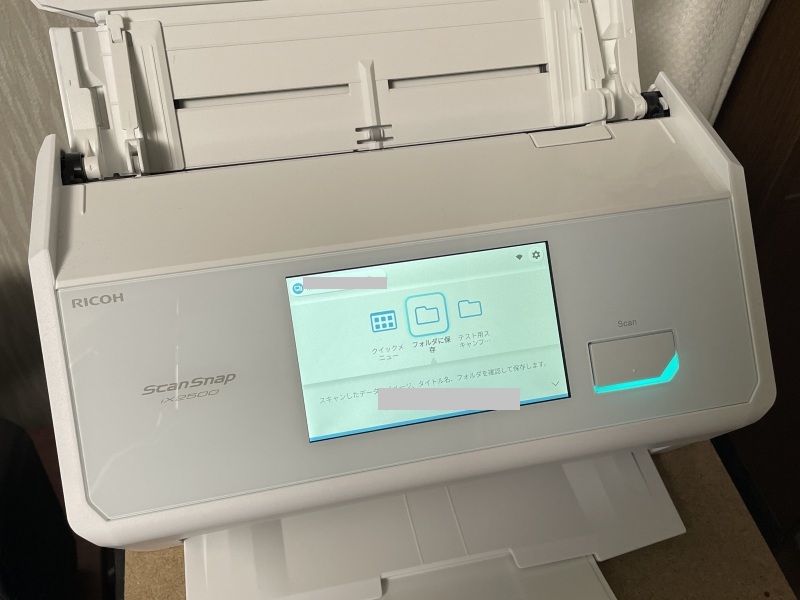
本体の色はホワイト。 画像ではリーダー部と書類受けを展開していますが、収納時にはオフィスでも個人宅でも邪魔にならないコンパクトなデザインです。
スキャンして紙の断捨離をします
さっそくスキャンを試してみましょう。 今回は「紙の断捨離」を行います。
保管が必要というわけではないけどなんとなく捨てられない書類ってありますよね。 今回掘り出した(?)書類は「約2年分の血液検査結果の用紙」です。
A4用紙で20枚、放り込んでいるクリアファイルはパンパンになってもう収納不可能。 これを捨てられればスッキリする。 もちろん病院には記録が残ってますよ。 それでも「なんか必要になるんじゃないか」と思って貯めこんでいたものです。
さっそくScanSnapを用意してスキャンしていくのですが…。 その様子は動画でどうぞ。
この投稿をInstagramで見る
スキャン後のPCの操作
ScanSnapの「スキャン」ボタンを押してスキャンが終了すると、PCの常駐ソフト「ScanSnapHome」が起動します(※インストールが必要です)。 保存前に次のような画面でスキャン結果の概要を確認できます。
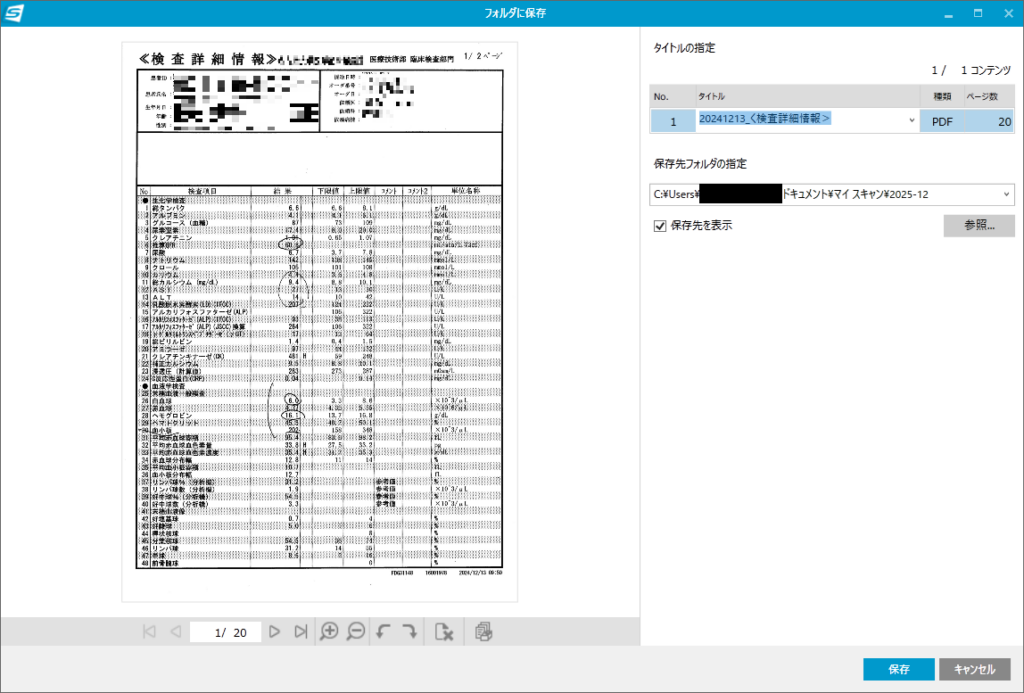
問題がなさそうなら保存先のフォルダとファイル名を設定し、「保存」をクリックします。
ScanSnapHomeはUIもわかりやすくできていると思います。 デフォルト設定では特に迷うこともないと思います。
スキャン結果のPDFファイルを見てみる
今回は20枚の書類を1つのPDFファイルとして保存しました。 PDFファイルを開いてみると次のようになります。
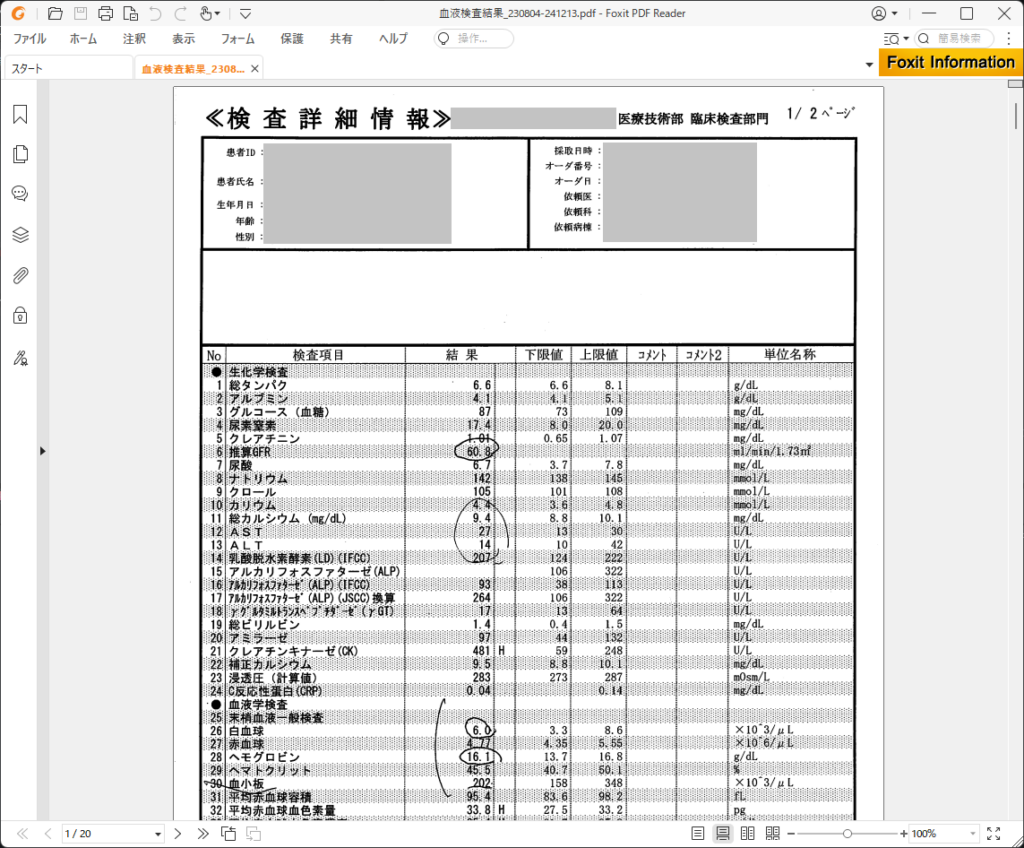
キレイにスキャンできています。 左下のページ数も20ページとなっていて、すべての書類がスキャンできたことが確認できました。
これで今回の書類のスキャンは完了。 不要になった書類はシュレッダーで裁断して処分しました。 紙の断捨離、終了です。
最後に
今回はScanSnapのごく簡単な使い方と活用の1例を紹介しました。 動画で見てのとおりスキャンスピードも速く、大量のスキャンでもストレスなさそうです。 さすが長年のノウハウのあるScanSnapシリーズですね。
スキャンで作成されたPDFファイルですが、こちらはデジタルデータですので必要に応じてバックアップを忘れずに。 データをとばしてしまうと本末転倒ですからね。 でもまぁ、それで問題ないなら本当に必要ないものだったというわけで。 そういうワンクッションを入れて書類の要・不要を判断するためにスキャンしてデジタル化するのは考え方の一つだと思います。
以上、読んでいただきありがとうございました。